
股票行情最小化后如何快速恢复查看?
 摘要:
在电脑软件上最小化股票行情窗口这是最常见的需求,即暂时隐藏股票交易软件的窗口,以便进行其他操作,通用方法:点击最小化按钮:在股票软件窗口的右上角,找到三个按钮(通常是“”、“□”、...
摘要:
在电脑软件上最小化股票行情窗口这是最常见的需求,即暂时隐藏股票交易软件的窗口,以便进行其他操作,通用方法:点击最小化按钮:在股票软件窗口的右上角,找到三个按钮(通常是“”、“□”、... 在电脑软件上最小化股票行情窗口
这是最常见的需求,即暂时隐藏股票交易软件的窗口,以便进行其他操作。
通用方法:
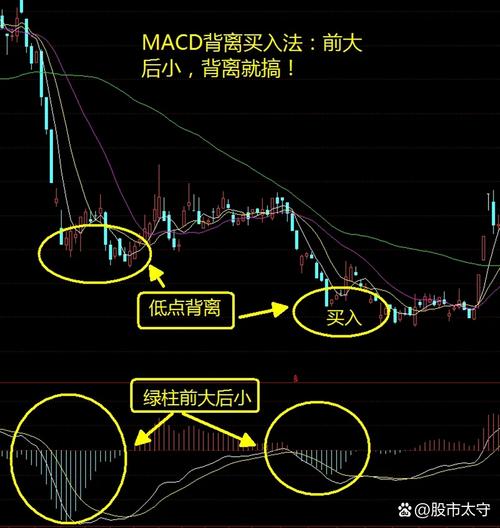
(图片来源网络,侵删)
- 点击最小化按钮:在股票软件窗口的右上角,找到三个按钮(通常是“”、“□”、“X”),点击中间的“”(横线)按钮即可将窗口最小化到任务栏。
- 使用键盘快捷键:
- Windows系统:按下键盘上的
Win + M组合键,可以瞬间将所有打开的窗口(包括股票软件)最小化到任务栏,再按一次Win + Shift + M可以恢复。 - Mac系统:按下
Command + H可以隐藏当前应用窗口。
- Windows系统:按下键盘上的
针对主流软件的特别提示:
- 同花顺 / 东方财富 / 大智慧:这些软件都支持上述通用方法,最小化后,图标会出现在电脑的任务栏(Windows)或 Dock 栏(Mac)上,点击图标即可恢复窗口。
- 券商交易软件(如华泰证券的“涨乐财富通”、中信证券的“信e投”等):同样适用上述方法,券商软件通常功能较多,但最小化窗口的操作与其他软件无异。
将股票软件缩小到桌面右下角(系统托盘)
您可能希望软件在后台运行,只显示一个图标在任务栏通知区域,不占用任务栏空间。
通用方法:
- 找到托盘图标:仔细观察软件的界面,通常在标题栏或设置菜单里会有“托盘运行”、“最小化到托盘”或“系统托盘”等选项。
- 设置路径:一般路径为:
软件设置->常规设置或界面设置-> 勾选“启动时最小化到托盘”或“关闭窗口时最小化到托盘”。 - 应用后生效:设置后,您再次点击最小化按钮,窗口就不会出现在任务栏,而是直接缩小为一个图标在电脑屏幕右下角(Windows)或顶部菜单栏(Mac)。
针对主流软件的特别提示:
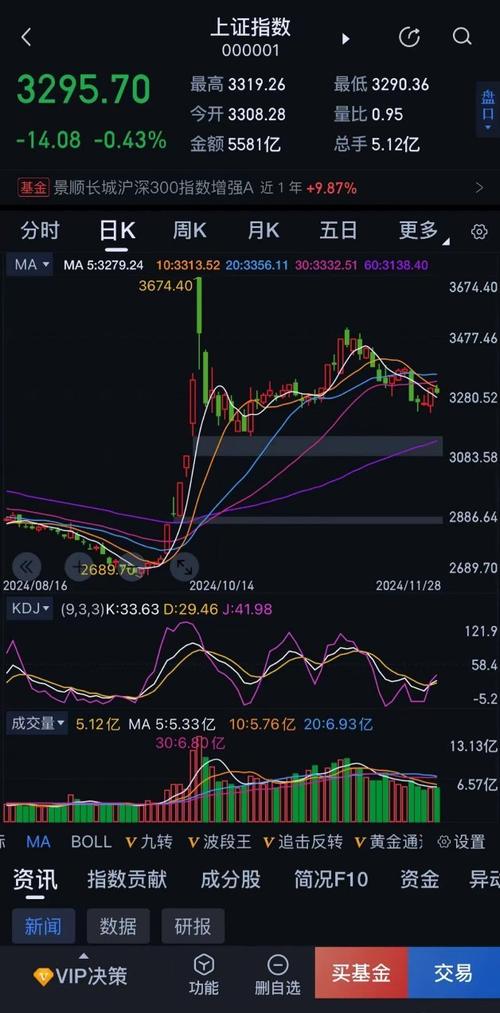
(图片来源网络,侵删)
- 同花顺:在软件界面按
F12键,或在“工具”菜单中选择“系统设置”,在“其他设置”或“高级设置”选项卡中,可以找到“最小化到托盘”的选项。 - 东方财富:设置路径通常在
系统设置->常规设置里,可以找到相关选项。 - 券商交易软件:大部分券商软件也支持此功能,您可以在其“设置”或“选项”菜单中寻找类似“后台运行”或“托盘模式”的选项。
只关注少量股票,隐藏不关心的股票列表
如果您想“最小化”的不是窗口,而是信息量,只想看几只自选股,隐藏其他所有股票。
通用方法:
- 打开自选股列表:登录股票软件后,通常点击界面上的“自选”或“我的自选”标签页。
- 添加关注股票:如果您还没有自选股,可以在行情列表中找到您关心的股票,右键点击选择“加入自选”。
- 切换视图:切换到“自选股”页面后,整个界面就只显示您添加的这几只股票的行情信息,其他所有股票都被“隐藏”了,这实现了信息上的“最小化”。
针对主流软件的特别提示:
- 几乎所有软件都支持此功能:这是股票软件最基本、最核心的功能之一,无论是同花顺、东方财富,还是各家券商软件,都有功能强大的“自选股”板块。
在手机App上隐藏或最小化股票行情
手机App没有“最小化”的概念,但可以通过以下方式实现类似效果:
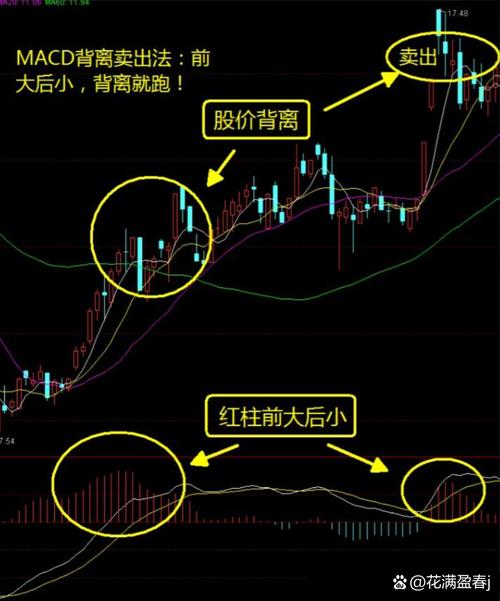
(图片来源网络,侵删)
- 返回到桌面:这是最简单的方法,按手机 Home 键(或手势上滑)返回手机主屏幕,股票App就在后台运行了。
- 使用小窗模式:
- Android系统:在股票App界面,从屏幕底部向上滑动并停住,调出多任务界面,找到该App,向左或向右滑动,即可启用小窗模式。
- iOS系统:部分App支持小窗模式,从屏幕右上角向下滑动打开控制中心,找到并点击“画中画”图标。
- 使用小组件:
- 您可以在手机桌面(iOS)或桌面小组件(Android)上添加股票“小组件”。
- 这样,您无需打开App,就能在桌面上直接看到您自选股的最新价格和涨跌幅,信息非常简洁,实现了“最小化”查看。
| 您的需求 | 解决方案 | 适用场景 |
|---|---|---|
| 隐藏窗口,做别的事 | 点击窗口最小化按钮 或 使用快捷键 (Win+M) |
临时切换到其他工作,如浏览网页、处理文档。 |
| 后台运行,不占任务栏 | 在软件设置中开启“最小化到托盘” | 长时间盯盘,但需要频繁切换窗口,希望桌面清爽。 |
| 只看几只关心的股票 | 打开“自选股”列表 | 股票池很大,但您只重点关注其中几只。 |
| 在手机上快速查看 | 返回桌面、使用小窗模式 或 添加桌面小组件 | 不想打开完整App,只想快速了解价格变动。 |
请根据您的具体设备和需求,选择最适合的方法,如果您能告诉我您使用的是哪个具体的软件(同花顺”、“涨乐财富通”等),我可以提供更精确的操作指引。
文章版权及转载声明
作者:咔咔本文地址:https://www.jits.cn/content/18926.html发布于 2025-11-29
文章转载或复制请以超链接形式并注明出处杰思科技・AI 股讯
还没有评论,来说两句吧...